Einrichtung POP3 Apple Mail auf Mac OS X
Einrichtung POP3 Apple Mail auf Mac OS X
Neues Konto? Bevor Sie Ihren E-Mail-Client zum ersten Mal verbinden können, müssen Sie den externen Zugang einmalig in Ihrem eclipso Mail Europe Konto freischalten. Einloggen → Einstellungen → POP3/IMAP/SMTP → [ Zugang für E-Mail-Programme freischalten ].
Tipp: Deaktivieren Sie den Zugriff für E-Mailprogramme, wenn Sie E-Mails ausschließlich über das Webinterface oder unsere App nutzen. Dieser einmalige Schritt schützt Ihr Konto zusätzlich vor unbefugtem Zugriff.
Tipp: Deaktivieren Sie den Zugriff für E-Mailprogramme, wenn Sie E-Mails ausschließlich über das Webinterface oder unsere App nutzen. Dieser einmalige Schritt schützt Ihr Konto zusätzlich vor unbefugtem Zugriff.
 POP3 eignet sich für alle, die E-Mails unsortiert von unseren Servern herunterladen und selbst sortieren möchten.
Wenn Sie eingehende E-Mails bereits in Ihrem eclipso Postfach vorsortieren lassen möchten, empfehlen wir Ihnen, den Kontotyp zu ändern, damit Sie IMAP nutzen können. Mit IMAP synchronisieren Sie Ihre E-Mails auf alle Geräte und haben dadurch überall den gleichen Stand.
1. Starten Sie die Apple Mail App
2. Klicken Sie oben in der Menüleiste auf Mail und anschließend auf Account hinzufügen
3. Wählen Sie Anderen Mail-Account hinzufügen und klicken auf Fortfahren
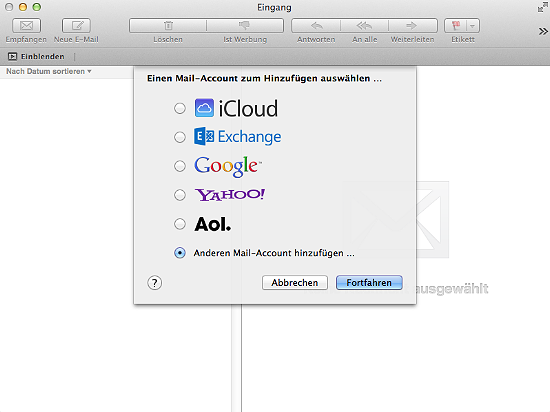
4. Geben Sie nun Ihren Namen, Ihre E-Mailadresse sowie Ihr Passwort ein und klicken anschließend auf Erstellen
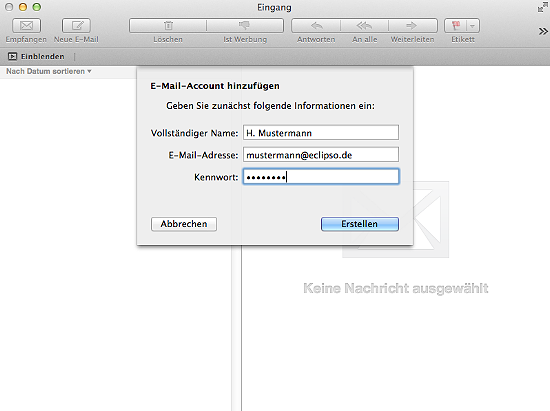
5. Apple Mail prüft nun die Konfiguration und meldet anschließend: Account muss manuell konfiguriert werden. Klicken Sie Weiter
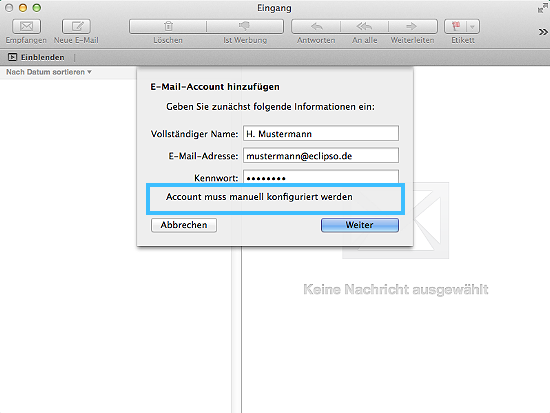
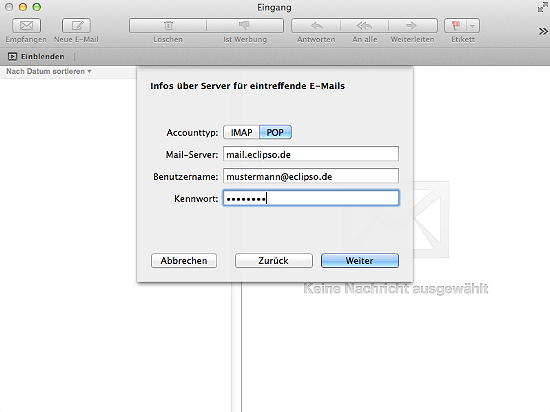
6. Wählen Sie als Server für eintreffende E-Mails "POP" aus. Tragen Sie als Serveradresse mail.eclipso.de ein. Im Feld Benutzername tragen Ihre vollständige E-Mail-Adresse und im Feld Passwort geben Sie Ihr eclipso Passwort ein. Klicken Sie anschließend auf Weiter.
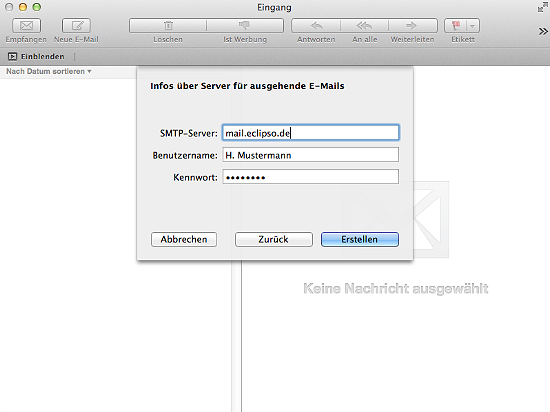
7. Wiederholen Sie die Angaben im Menü Server für ausgehende E-Mails und klicken auf Erstellen
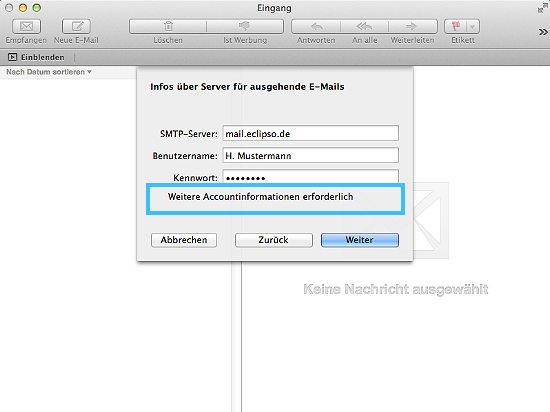
8. Apple Mail prüft nun die Konfiguration. Erhalten Sie die Meldung: Account muss manuell konfiguriert werden. Klicken Sie Weiter und Bestätigen die Angaben (PORT 587, SSL aktivieren)
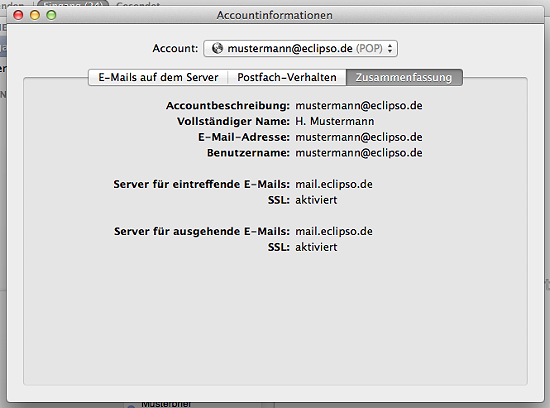
Apple Mail ist nun fertig konfiguriert, E-Mails können empfangen und gesendet werden.
9. Zusammenfassung
| Konfigurationsdaten für E-Mail-Clienten | |||
| Benutzername | kontoname@eclipso.tld | ||
| Kennwort | Ihr gewähltes Passwort | ||
| POP3 - Server | mail.eclipso.de | Port: 995 | SSL/TLS: Aktiviert |
| IMAP - Server | mail.eclipso.de | Port: 993 | SSL/TLS: Aktiviert |
| Port: 143 | TLS/STARTTLS: Aktiviert | ||
| SMTP - Server | mail.eclipso.de | Port: 465 | TLS/STARTTLS: Aktiviert |
| Port: 25 | TLS/STARTTLS: Aktiviert | ||
| Port: 465 | SSL/TLS: Aktiviert | ||